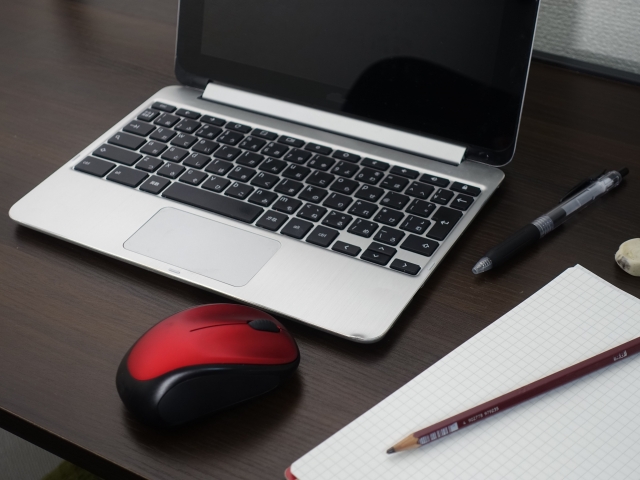
Windowsパソコンよりも安い、Windowsよりも起動が早くサクサク動くと聞いてChormebookを購入したものの、思ったように使えず「買って損した」と感じる人も少なくないようです。
個人的には、Chromebookは意外とマニアックなパソコンだと考えています。なぜなら、「使えない」とガッカリする人がいる一方で、一部の人にはとても人気があるからです。率直に言って、Chromebookは人によって「向き・不向き」がハッキリ分かれるパソコンと言えるでしょう。
とはいえ、Chromebookは用途によっては初心者にも使いやすいパソコンです。この記事では主に以下の点を解説しますので、あなたにChromebookが向いているかどうかを本質から理解できるでしょう。
- Chromebookと、WindowsやMacなどとの違い
- メリットやデメリット、どんな人に向いているか?
- Chromebookは業務に使えるか?
CheomebookはWindowsやMacと何が違う?
Chromebookは、「Chrome OS」というGoogleが開発したOSを搭載するノートPCです。
一時期、「Chromebox」というChrome OSを搭載したデスクトップPCも発売されていましたが、最近では新品での発売はほぼ無いようです。現在販売されているChrome OS搭載のパソコンは、基本的にノートPCのみとなります。
このChrome OSですが、WindowsやMac OSとは大きく異なる点があります。ここをしっかり理解していないと、Chromebookを買ってガッカリするでしょう。
Chromebookは「WEBブラウザを使うこと」に特化したPC!
Chromebookは価格が安く、動作が軽いというメリットがあります。 このメリットを実現するために、Chrome OSは余計な機能をそぎ落とし特定の分野に特化しています。
具体的には、GoogleのWEBブラウザ(Chromeブラウザ)を使ってWEBを閲覧したり、クラウド(オンライン上)で作業することに特化しています。アプリ(ソフト)をインストールすることが多い他のOSとは大きく異なるのがここです。この特徴やメリットを直感的に理解でき、「そんなパソコンが欲しかった!」と思える人は、どちらかというとマニアかも知れません。
尚、ChromebookでもAndroidアプリを使えます。ただし、アプリや機種によって上手く動作しないことがあります。ですから、ChromebookにおけるAndroidアプリは「おまけ・補助」的なものと捉えた方が良いでしょう。
加えて、Chrome OSでは、LinuxというOSのアプリをインストールすることもできます。ただし、Linuxアプリを使うためにはコマンドプロンプトを使用するなど、別途環境構築が必要です。やり方はネットの記事を検索して真似すれば誰でもできます。しかし、コマンドプロンプトを使ったことのある人、Linuxを知っている人は少数派ですから、ややマニア向けな使い方と言えるでしょう。
Chromebookが初心者にもオススメな理由
どちらかというと、Chromebookはマニア向けな部分があります。それでもChromebookは、使い方次第では初心者にも向いています。
例えば、この後のメリットの部分でも解説しますが、セットアップが簡単、画面や操作もシンプルにできるという特徴があるからです。また、特に設定をしなくてもセキュリティが高いという点も大きなポイントです。これまであまりパソコンをいじったことのない人にとっても、比較的敷居が低くなっています。
Chromebookのメリットとデメリット
メリット
安い
ChromebookはOSがとても軽いので、低スペックの機種でも快適に動作します。また、一般個人向けのChromebookについては、パソコンメーカーにGoogleが無料でOSを提供しています。こうした背景から、ChromebookはWindowsやMacと比べて安く購入できます。
起動が早く、動作が軽い
OS自体がとても軽いので、電源ONしてから数秒で起動します。実際の起動時間は搭載されているCPUの性能などにいくらか左右されますが、スペックがあまり高くなくても起動時間は短めです。かつてのWindowsのように、起動に何十分もかかるということはまずありません。
バッテリーの持ちが良い
OS自体が軽いということに加え、バックグラウンドで動くアプリが極めて少ないこと、またクラウド上で作業することが前提なので端末の負荷が少なく、結果としてバッテリーの持ちがよくなります。
セットアップが簡単
Chromebookを新規で購入した場合でも、電源を入れ、Wi-Fiの設定をし、Googleアカウントでログインするだけで使用できるようになります。
また既に他のChromebookを使っていたり、Chromeブラウザを使用していたりする場合、それらの設定も新しいChromebookに引き継がれます。ですから、新しい機種への乗り換えや、複数のChromebookで同じ設定を使うのもとても簡単です。
簡単に使い始めることができるので、パソコン初心者の方も比較的戸惑うことなく使えるでしょう。
セキュリティが高い
Windowsの場合、専用のセキュリティソフトを常駐させないとウイルスに感染しやすくなるなど大変危険です。近年では、Windwsに標準搭載されているセキュリティソフトがかなり良くなり、基本的にはセキュリティソフトを購入する必要はなくなりました。それでも用心しないとWindowsはウイルスに感染するリスクが高いです。
一方、ChromebookはOS自体のセキュリティが高いので、セキュリティソフトをインストールし常駐させる必要がありません。実際、Chromebookがウイルスに感染したという事例はほぼゼロです。
操作もシンプル
Chromebook起動後の画面はとてもシンプルです。設定も簡単ですので、初心者の方もあまり戸惑うことなく操作できるでしょう。
また、Windowsに似ている部分もあるので、Windowsユーザーも割と直感的に操作できます。
デメリット
オフラインでは使いにくい
Chromebookは、インターネットに接続して使うことが前提となっています。当然ながら、オフラインでは使いにくくなります。もちろん、一時的にオフラインで作業することもできますが、完全オフラインでの使用には向いていません。
使えない周辺機器がある
キーボードやマウスなどの周辺機器も、Chromebookで使うことができます。ただし、上手く動作しなかったり、全く使えない場合もあります。例えば、プリンターは機種や接続方法によって、全く印刷ができない場合があります。
ストレージ容量が少ない場合がある
Chromebookは、Googleドライブにデータを保存することが前提です。そのため、本体のストレージ容量は小さめです。Androidアプリや、Linuxアプリを多くインストールする場合は、なるべく容量の大きい機種を選んだ方が良いでしょう。
Androidアプリが使えないことがある
ChromebookでもAndroidアプリは使えますが、アプリや機種によって上手く動作しなかったり、全く使えない場合があります。Androidアプリは補助的なものと割り切った方が良いでしょう。
CD、DVD、ブルーレイディスクの再生ができない
Chromebookには光学ドライブ搭載モデルがないため、外付けの光学ドライブを使用します。ただし、音楽CDが上手く再生できない場合があります。また、DVD、ブルーレイで映画を再生することはできません。
ただし、データディスクとして作成されたCD、DVD、ブルーレイディスク内のファイルを読み込むことはできます。
Chromebookが向いている人・向いていない人
率直に申して、Chromebookが向いている人・向いていない人はハッキリ分かれます。
こんな人には向いています
こんな人には向いていません
Chromebookは仕事に使えるか?
先にお伝えしたように、ChromebookはChromeブラウザを使うことに特化したノートPCです。ローカル上にアプリをインストールして使うこともできますが、アプリが上手く動作しない、目的のアプリが無いといった制約があります。一方、Windowsの方が使えるアプリは豊富にあるので、仕事で使う上ではWindowsが無難です。
しかし、WEB上で作業することが前提なら、Chromebookでも十分仕事できます!
私がChoromebookで仕事するとしたら?
私は現在、WindowsのPCで仕事をしています。しかし、Chromebookでも大半の業務をこなすことができますし、以前はChromebookで仕事していたこともあります。以下はChromebookでも代替可能な私の業務の一部です。
ChromebookでMicrosoft Officeは使えるか?
Chromebookでも、Office365を使えばWordやExcel、PowerPointなどを使うことができます。ただし、Googleドライブ上にあるファイルを、一旦Onedriveに移動してからOffice365で開くことになるので、人によっては使い勝手が悪いと感じるかも知れません(Onedriveとの連携自体は、OSの設定画面で設定可能)。
そこで、以下のアプリを代用する方が使い勝手が良いでしょう。
ただし、上記のアプリを使うとファイルの表示がおかしくなるなどのちょっとした不具合が生じることがあります。
また、Chromeのリモートデスクトップ機能を使って、WindowsやMacパソコン上のOfficeを使うというのも一つの方法です。自宅やオフィスではWindowsやMacを使っており、出先でChromebookを使う方に向いているでしょう。
いずれにしても、OfficeファイルをChromebookで操作するには一工夫が必要になります。Officeの使用を重視するなら、WindowsやMacの方が使いやすいと感じるかも知れません。
尚、ChromebookでOfficeを使う方法、メリットやデメリットなどは以下の記事でも解説しています。

Googleは業務にChrome OSを使っている!
先にもお伝えしたように、Chromebookに搭載されているChrome OSは、Googleが開発したものです。そして私は偶然、GoogleがChrome OSのパソコンで業務を行っていることに気が付きました。
私は以前、このブログとは別のWordPressサイトを運用しており、アクセス解析のツールを使っていました。ある日、アクセス状況を調べていたところ、何時間もサイトを訪れているChrome OSユーザーがいました。ほとんどのユーザーはiOS(iPhone)か、Andoroid、たまにWindowsやMac OSで、長くても数分で離脱することが殆どでしたので、Chorome OSで長時間滞在するユーザーはかなり珍しく印象に残りました。
そんなことがあった翌日、Googleから電話がかかってきました(当時、Googleのリスティング広告を使っており、一定額以上の広告費を使うとGoogleが定期的に電話でサポートしてくれる)。そう、実はGoogleの担当者が事前に私のサイト訪れ、Chrome OSのパソコンを使ってサイトをチェックしていたのです。
Chrome OSを活用したGoogleの取り組みについては、こちらの記事を参照してください。この記事からも分かるように、使い方次第ではChromebookでもしっかり業務を行うことができます。
まとめ
- Chromebookは「WEBブラウザを使うこと」に特化したノートPCで、Googleが開発したChrmome OSが搭載されています。
- 設定や操作がシンプルなので、パソコン初心者でも使いやすくなっています。
- 動作が軽い、価格が安い、セキュリティが高いなどのメリットもありますが、機能を絞っているためWindowsなどと比べて使い勝手が異なるというデメリットもあります。
- Chrome OSの特性やメリットをしっかり理解できない人には、Chromebookはあまり向いていません。
- WEB上で作業することに特化すれば、Chromebookも仕事に使えます。
- Google社内でも、Chrome OS搭載のPCで業務を行っています。
ChromebookはOSの特性上、アプリをインストールして使う他のOSとは考え方が大きく異なります。しかし、できること・できないことをしっかり見極めることさえできれば、Chromebookはコスパ良く使えるノートPCと言えるでしょう。WEB上での作業が多いなら、Chromebookも一つの選択肢としてぜひ検討してみましょう。